 Menú
Menú 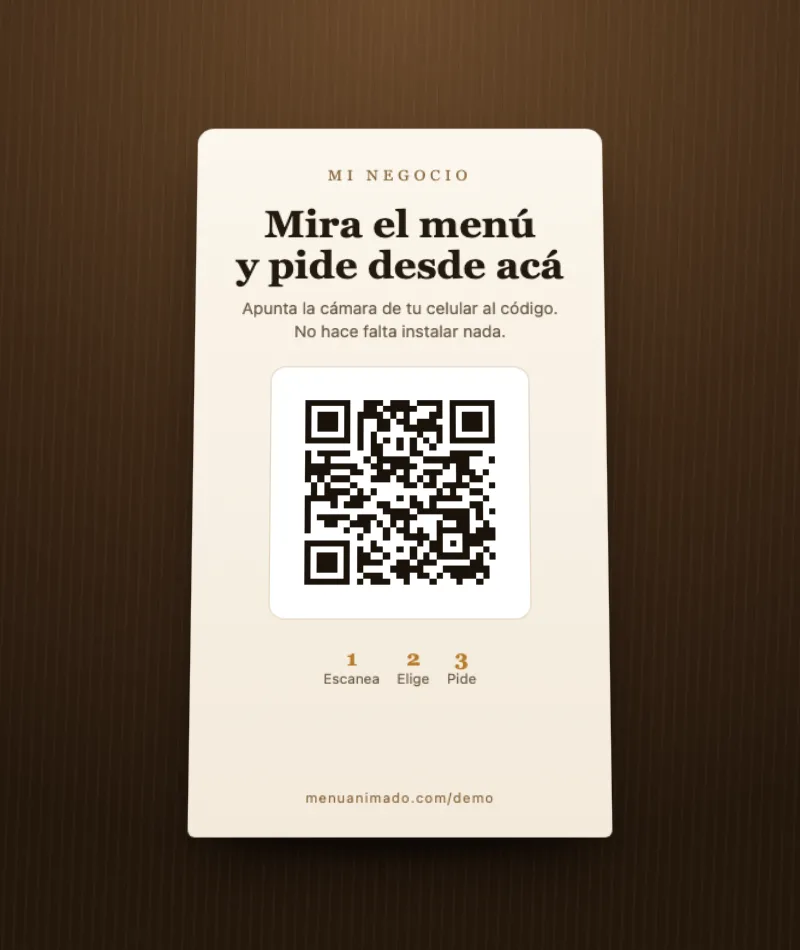
En corto
Un QR es solo un atajo a un link: lo que importa es qué hay detrás. Que apunte a un link que no cambia y que abra un menú hecho para el celular, no un PDF. Imprímelo de 3 a 4 cm en las mesas (más grande si se escanea de lejos), oscuro sobre claro, con una línea que diga qué hacer, y pruébalo con varios celulares antes de imprimir muchos.
Cómo funciona un QR de menú
El cliente apunta la cámara del celular al código y le aparece un enlace para tocar. No hace falta instalar ninguna aplicación: los celulares actuales, iPhone y Android, lo leen con la cámara. Ese enlace es tu menú.
Por eso, hacer el QR es lo de menos: hay cientos de páginas que lo generan en un segundo. Lo que decide si funciona bien son tres cosas: a dónde lleva, cómo se imprime y dónde se pone.
Lo más importante: qué hay detrás del QR
- Un PDF. Funciona, pero se lee con zoom. Y si subes una versión nueva como otro archivo, el link cambia y el QR impreso lleva a la versión vieja, o a ninguna.
- Un generador de QR «dinámico». Algunas páginas gratis crean códigos que pasan por su propio sitio. Son cómodos, pero hay que leer la letra chica: en algunos casos dejan de funcionar cuando termina la prueba o si no pagas.
- Tu menú en un link propio. Es lo más seguro: el link no cambia aunque cambies precios, productos o fotos, así que el QR se imprime una sola vez.
Antes de imprimir cientos: fíjate que el QR apunte a un link que sea tuyo y que no vaya a cambiar. Reimprimir cartas, stickers y bolsas porque el QR dejó de andar es el error más caro de todos.
De qué tamaño imprimirlo
Una regla práctica: el QR tiene que medir al menos una décima parte de la distancia desde la que se escanea.
| Dónde va | Se escanea desde | Tamaño mínimo |
|---|---|---|
| Mesa o cartelito | 30 a 40 cm | 3 a 4 cm |
| Bolsa o caja de delivery | 30 cm | 3 cm |
| Mostrador | 1 metro | 10 cm |
| Vidriera o cartel | 2 metros | 20 cm |
Cómo imprimirlo para que siempre se lea
- Oscuro sobre claro. Negro o un color bien oscuro sobre fondo blanco o crema. Al revés (claro sobre oscuro), muchos celulares no lo leen.
- Deja un margen libre alrededor. Un borde vacío del ancho de unos cuatro cuadraditos del código. Sin ese margen, cuesta que la cámara lo encuentre.
- No lo estires ni lo deformes. Siempre cuadrado, y sin cortar ninguna esquina.
- Papel mate. El brillo o el plástico lustroso reflejan la luz y la cámara no lo lee. Si lo plastificas, que sea mate.
- Una línea que diga qué hacer: «Escanea para ver el menú y pedir». Un QR solo, sin texto, se escanea mucho menos.
Dónde ponerlo
En cada mesa, en el mostrador, en la vidriera, en las bolsas y cajas de tus propios pedidos, en volantes y tarjetas. Para lo que se ve de lejos, suma el link escrito debajo: algunos prefieren tipearlo.
Pruébalo antes de imprimir muchos
Imprime uno en papel común y escanéalo con tres celulares distintos (iPhone y Android, uno viejo si tienes), con poca luz y a la distancia real. Si abre rápido en todos, estás listo.

Pruébalo ahoraSi estás en la computadora, escanea este código con tu celular: abre un menú de ejemplo. Así se siente del lado de tu cliente. O ábrelo acá.
Cómo es con Menú Animado
El QR de tu menú está en tu panel, al lado del link: un toque en «QR» y lo descargas listo para imprimir.
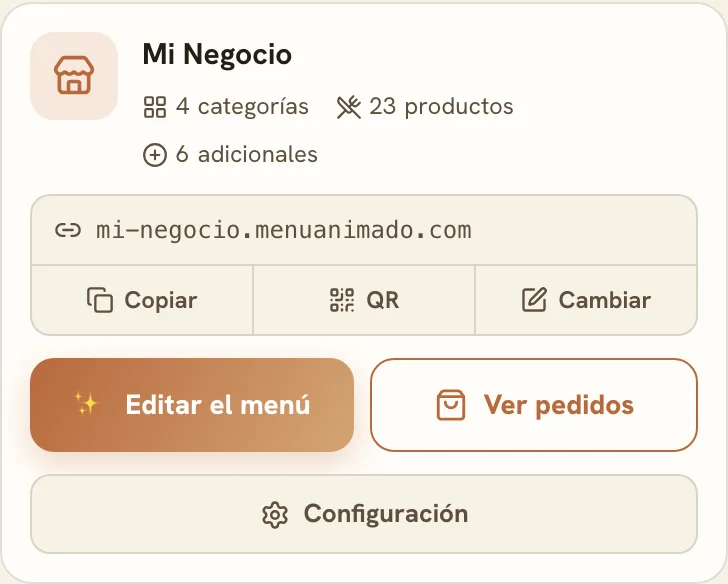
- Apunta a tu link, y tu link muestra siempre la última versión del menú: cambias precios o productos y el QR no se reimprime.
- No vence. Si algún día dejas de pagar, tu menú sigue publicado en el plan gratis y el QR sigue funcionando.
- Elige bien tu link antes de imprimir. Si lo cambias, los QR con el link anterior dejan de funcionar, y el panel te lo avisa antes de hacerlo.
Tu menú con su QR, listo para imprimir. Nos pasas tu carta y la cargamos. 14 días gratis, sin tarjeta.
Probar gratisPreguntas frecuentes
¿El QR del menú vence?
Uno que apunta a un link tuyo, no. Algunos generadores gratis de QR «dinámicos» sí pueden dejar de funcionar cuando termina la prueba: fíjate a dónde apunta antes de imprimir.
¿Mis clientes necesitan una aplicación para leerlo?
No. Los celulares actuales lo leen con la cámara: apuntan, tocan el enlace que aparece y se abre el menú.
¿De qué tamaño lo imprimo?
Al menos una décima parte de la distancia desde la que se escanea: de 3 a 4 cm en las mesas, 10 cm en el mostrador y 20 cm en una vidriera.
¿Puedo ponerle colores o mi logo?
Sí, con cuidado: que siga siendo oscuro sobre claro, con buen contraste, y el logo chico en el centro. Pruébalo con varios celulares antes de imprimir.
¿Qué pasa con el QR si cambio los precios?
Nada: el QR lleva a tu link, y el link muestra siempre la versión de hoy. Solo deja de funcionar si cambias el link.